新しくパソコンを購入した場合のGoogle Play Musicの設定方法を備忘録として掲載します。
#本当はPCではなく、新しく買ったSSDにWindows7を導入しただけなのですが。。。
手順としては、
1. Music Managerアプリのダウンロード
2. Music Managerの設定
となります。かなり簡単です。
以下、手順です。
1. Music Managerアプリのダウンロード
Google Play MusicからMusic Managerのアプリケーションをダウンロード→インストール
Google Play Musicの右上「Upload music」に入り、「Download Music Manager」をクリックするとダウンロード→インストールが始まります。
2. Music Managerの設定
(1) アカウント設定
Google Play Musicを使用しているアカウント/パスワードを入力します。
(2) download/uploadの選択
私の場合、すでにSSDにオーディオファイルをコピーしていたのでuploadを選択しました。
uploadを選択した場合、同期開始時にcloud上のファイルと比較されます。楽曲がふえていなければcloudへのuploadはされません。
ただし、念のため自動アップロードはしないように選択しておきましょう。
(Automatically upload songs added to my selected foldersはチェックしない)
(3) フォルダの設定
iTuneフォルダ、自分のMy Musicフォルダ、指定フォルダ等の選択画面ではオーディオファイルのあるフォルダを設定する。
今回は、iTuneフォルダ、My Musicフォルダにオーディオファイルを設置していなかったので指定フォルダで設定(Add folder)しました。
(4) Music Managerの起動
Music Managerを起動するとオーディオファイルのupload(同期)が始まります。cloudと変わらなければuploadされません。
#しつこいようですが、失敗したときのことを想定し、自動アップロードはしないように選択しておきましょう。
以上。
■関連記事
・Google Musicを日本で使う
・Google Musicを日本で使う(まとめ)
2013年5月19日日曜日

2013年5月6日月曜日
Google Music提供地域に日本は含まれず。
Google Musicが日本でもサービス開始?
↑の記事を書いて久しいですが、最近になってGoogle Play Musicの提供エリアが拡大しました。
オーストラリア、ニュージーランド、ベルギー、アイルランド等。
残念ながらまたしても日本は提供エリア外となります。
やはり著作権等の整理が難しいのでしょうね。
■関連記事
Google Musicを日本で使う(まとめ)
↑の記事を書いて久しいですが、最近になってGoogle Play Musicの提供エリアが拡大しました。
オーストラリア、ニュージーランド、ベルギー、アイルランド等。
残念ながらまたしても日本は提供エリア外となります。
やはり著作権等の整理が難しいのでしょうね。
■関連記事
Google Musicを日本で使う(まとめ)
2013年2月2日土曜日
Google Play musicがバージョンアップ(v4.5)し、曲戻し等に対応
Google Play MusicのAndroidアプリが、V4.5.910Iにアップデートされ、インスタントミックスの25曲の上限撤廃や、アルバム、アーティスト、プレイリストのシャッフルを追加するなどの機能が追加されました。
主なアップデート内容は以下の通り
・インスタントミックスの25曲の上限廃止
・アルバム、アーティスト、プレイリストのシャッフル機能の追加
・デフォルトのアルバムアートのイメージ変更
・ウィジットに曲戻しボタン追加
・ダウンロード状況の表示
・Galaxy S3 フリーズの解消
■関連記事
Google Musicを日本で使う(まとめ)
2012年11月18日日曜日
Google Musicがバージョンアップ
Google Musicはv4.4.811Hへバージョンアップしています。
このアップデートでは、ユーザーインターフェースの変更や機能追加がされています。
主な変更点は以下の通り
v4.4.811H
・「いいね(Thumbs Up)」、「最近追加した曲」、「無料」、「購入済」プレイリストが
端末に保持される
・最近追加した音楽(Recent tab)のシャッフル再生
・曲と曲の間が切れ目なく再生できるギャップレス再生(Android4.1以降)
・端末に保持した曲(オフライン)に関わる機能改善
■関連記事
Google Musicを日本で使う(まとめ)
このアップデートでは、ユーザーインターフェースの変更や機能追加がされています。
主な変更点は以下の通り
v4.4.811H
・「いいね(Thumbs Up)」、「最近追加した曲」、「無料」、「購入済」プレイリストが
端末に保持される
・最近追加した音楽(Recent tab)のシャッフル再生
・曲と曲の間が切れ目なく再生できるギャップレス再生(Android4.1以降)
・端末に保持した曲(オフライン)に関わる機能改善
■関連記事
Google Musicを日本で使う(まとめ)
Google Musicで音楽を無料でゲットする
以前にも無料の音楽を入手する(Google Play Music)で紹介しましたが、ダウンロード方法が若干変更になっているので再度紹介します。


(1) タスクバーにあるMusic Managerを起動
(2) Music Managerの画面左下にある「Go to music player」からmusic playerを起動する。

ブラウザでMusic Playerが起動されます。
(3) Music Player画面左の[AUTO PLAYLISTS」の「Free and puschased」選択
画面右上の「MORE」を押下し「Select All」選択
「MORE」の2つ左にある「DOWNLOAD」でダウンロード

2012年11月11日日曜日
Google Music が日本でもサービス開始?
Google Play Musicアプリの地域制限が解除され、日本でもダウンロード可能になった模様です。
従来はアメリカのみで提供可能だったため、日本のユーザが使用するにはいろいろ制限がありましたが、ついに日本国内でもアプリがダウンロードできるようになりました。
ただし、PC版のGoogle Play Musicには日本からアクセスできないことから、日本でのサービスが開始されたわけではないようです。
2012年8月28日火曜日
Google Musicのアプリがv4.3.609にアップデート
Google Play MusicのAndroidアプリケーションがアップデート(v4.3.609)されました。
このアップデートでは、以下の更新がなされています。
・バグの修正とGoogle TVデバイスのサポート
・Android4.1(Jelly Bean)で通知パネルが拡張可能
■関連URL
Google Play
https://play.google.com/store/apps/details?id=com.google.android.music&hl=ja
このアップデートでは、以下の更新がなされています。
・バグの修正とGoogle TVデバイスのサポート
・Android4.1(Jelly Bean)で通知パネルが拡張可能
■関連URL
Google Play
https://play.google.com/store/apps/details?id=com.google.android.music&hl=ja
2012年7月23日月曜日
2012年7月21日土曜日
2012年7月20日金曜日
2012年7月15日日曜日
2012年6月9日土曜日
Google Musicを日本で使う(まとめ)
Google Play Musicを日本で使うための情報をまとめました。
といっても、過去に投稿したブログのまとめですが。。。
現時点では、本サービスの日本での利用は認められていませんが、一足先にGoogle Play Musicを使いたい人のために日本で使う方法をまとめました。
なお、このブログに投稿した内容を利用することで発生したいかなる損害も責任を負いかねますので予めご了承願います。
■解説
Google Play Musicを日本で使うための作業イメージなどを解説しています。使用前に把握すべき事項等が書かれているのでまずはこれから読みましょう。
・Google Play Musicを日本で使う方法
■インストール
Google Play Musicを使用するには、楽曲をCloudへアップロードするMusic Managerと、Cloudにある楽曲を再生するMusicプレーヤーのインストールが必要です。
○Music Managerのインストール
解説にある
・Google Play Musicを日本で使う方法
にて説明しています。
○Musicプレーヤーのインストール
・Musicプレーヤー(Google Play Music)のインストール方法
■アプリケーションの使用方法
インストールしたアプリケーションの使用方法はこちら。
○Music Managerの使用方法
・Music Manager(Google Play Music)の使い方
○Musicプレーヤー(Google Play Music)の使用方法
・Musicプレーヤー(Google Play Music)の使い方(基本操作編)
・Musicプレーヤー(Google Play Music)の使い方(プロパティ操作編)
○iPhoneでも使う
・iPhoneでGoogle Play Musicを使う
■ノウハウ、あれこれ
Google Play Music使用にあたってのノウハウ集。
・Google Play Musicの文字化け解消方法
・無料の音楽を入手する(Google Play Music)
といっても、過去に投稿したブログのまとめですが。。。
現時点では、本サービスの日本での利用は認められていませんが、一足先にGoogle Play Musicを使いたい人のために日本で使う方法をまとめました。
なお、このブログに投稿した内容を利用することで発生したいかなる損害も責任を負いかねますので予めご了承願います。
■解説
Google Play Musicを日本で使うための作業イメージなどを解説しています。使用前に把握すべき事項等が書かれているのでまずはこれから読みましょう。
・Google Play Musicを日本で使う方法
■インストール
Google Play Musicを使用するには、楽曲をCloudへアップロードするMusic Managerと、Cloudにある楽曲を再生するMusicプレーヤーのインストールが必要です。
○Music Managerのインストール
解説にある
・Google Play Musicを日本で使う方法
にて説明しています。
○Musicプレーヤーのインストール
・Musicプレーヤー(Google Play Music)のインストール方法
■アプリケーションの使用方法
インストールしたアプリケーションの使用方法はこちら。
○Music Managerの使用方法
・Music Manager(Google Play Music)の使い方
○Musicプレーヤー(Google Play Music)の使用方法
・Musicプレーヤー(Google Play Music)の使い方(基本操作編)
・Musicプレーヤー(Google Play Music)の使い方(プロパティ操作編)
○iPhoneでも使う
・iPhoneでGoogle Play Musicを使う
■ノウハウ、あれこれ
Google Play Music使用にあたってのノウハウ集。
・Google Play Musicの文字化け解消方法
・無料の音楽を入手する(Google Play Music)
2012年5月25日金曜日
Google Play Musicの文字化け解消方法
Google Musicを日本で使う
Google Play Musicでアップロードした中に文字化けした楽曲が含まれていることがあります。iTunesがあれば簡単に解消できることがわかりました。
以下の手順でほとんどの文字化けが解消されます。
1. iTunesでID3タグバージョンの変換
全楽曲を選択→ID3タグを変換→ID3タグバージョンをチェック&「v2.3」を選択
2. Music Managerによる自動更新
Automatically upload...にチェックがあればMusic Managerが自動更新します。
しばらく文字化けした楽曲があるのをガマンしていたのですが、あっけないほど簡単に解消されました。
文字化けはmp3内のID3タグの文字コードがSHIFT-JIS等だとおこります。ID3タグの初期のバージョンでは文字コードの規定が無いため様々な文字コードが使われているようです。
ID3v2.3はAndroidでもOKなUTF-16にて規定されているため、文字化けが解消されます。
iTunesでID3v2.3に変換すると、Music Managerが自動的にクラウドにあるデータを更新してくれるため、文字化けが解消できるのだと思います。
手順を解説します。
1. iTunesでID3タグバージョンの変換
iTunesをインストールしていない人はこれを機にインストールしても良いかも知れません。
ダウンロードサイトは→ http://www.apple.com/jp/itunes/download/
※今回使用したiTunesは、10.6.1.7 for Windows (2012.5.24時点の最新バージョン)
音楽を管理するツールとしてはかなり良いと思います。もちろんiPhone等が無くても使用できます。
iTunesではID3タグバージョンがわかりませんので、いささか強引ですが全ての楽曲をID3v2.3に変換します。
全部変換するのに不安(抵抗)がある人は文字化けしているのみを変換しても良いでしょう。
私は面倒なので全て変換しましたが、特に不具合はありませんでした。(どうなっても責任は負いません。自己責任でお願いします)
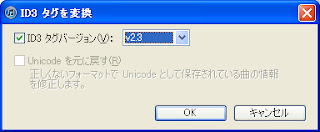
全ての楽曲を選択→右クリックで「ID3タグを変換」を選択→ID3タグバージョンをチェック&「v2.3」を選択
すると、ID3タグバージョンの変換が始まります。
2. Music Managerによる自動更新
iTunesで変換が始まると、並行してMusic Managerがクラウド上のデータを更新し始めます。
※Automatically upload songs added to my selected foldersにチェックがあることを確認
かなり時間がかかりますので気長に待ちましょう。
やることは以上ですが、実は全ての楽曲の文字化けが解消されませんでした。
iTunesで取り込んだCD等はおそらく100%成功したと思われますが、中には貰ったか拾ってきた楽曲は文字化けが解消されませんでした。そんな楽曲でも大部分(感覚的には99%以上)は文字化けが解消されました。
文字化けは許せない!すべて解消したい!場合は手で直すしかないと思われます。
※ちなみに私はめんどくさいのでそこまでしていません。
なにか良い方法をご存知の方がいらっしゃれば是非お教えください。
Google Play Musicでアップロードした中に文字化けした楽曲が含まれていることがあります。iTunesがあれば簡単に解消できることがわかりました。
以下の手順でほとんどの文字化けが解消されます。
1. iTunesでID3タグバージョンの変換
全楽曲を選択→ID3タグを変換→ID3タグバージョンをチェック&「v2.3」を選択
2. Music Managerによる自動更新
Automatically upload...にチェックがあればMusic Managerが自動更新します。
しばらく文字化けした楽曲があるのをガマンしていたのですが、あっけないほど簡単に解消されました。
文字化けはmp3内のID3タグの文字コードがSHIFT-JIS等だとおこります。ID3タグの初期のバージョンでは文字コードの規定が無いため様々な文字コードが使われているようです。
ID3v2.3はAndroidでもOKなUTF-16にて規定されているため、文字化けが解消されます。
iTunesでID3v2.3に変換すると、Music Managerが自動的にクラウドにあるデータを更新してくれるため、文字化けが解消できるのだと思います。
手順を解説します。
1. iTunesでID3タグバージョンの変換
iTunesをインストールしていない人はこれを機にインストールしても良いかも知れません。
ダウンロードサイトは→ http://www.apple.com/jp/itunes/download/
※今回使用したiTunesは、10.6.1.7 for Windows (2012.5.24時点の最新バージョン)
音楽を管理するツールとしてはかなり良いと思います。もちろんiPhone等が無くても使用できます。
iTunesではID3タグバージョンがわかりませんので、いささか強引ですが全ての楽曲をID3v2.3に変換します。
全部変換するのに不安(抵抗)がある人は文字化けしているのみを変換しても良いでしょう。
私は面倒なので全て変換しましたが、特に不具合はありませんでした。(どうなっても責任は負いません。自己責任でお願いします)

全ての楽曲を選択→右クリックで「ID3タグを変換」を選択→ID3タグバージョンをチェック&「v2.3」を選択
すると、ID3タグバージョンの変換が始まります。
2. Music Managerによる自動更新
iTunesで変換が始まると、並行してMusic Managerがクラウド上のデータを更新し始めます。
※Automatically upload songs added to my selected foldersにチェックがあることを確認
かなり時間がかかりますので気長に待ちましょう。
やることは以上ですが、実は全ての楽曲の文字化けが解消されませんでした。
iTunesで取り込んだCD等はおそらく100%成功したと思われますが、中には貰ったか拾ってきた楽曲は文字化けが解消されませんでした。そんな楽曲でも大部分(感覚的には99%以上)は文字化けが解消されました。
文字化けは許せない!すべて解消したい!場合は手で直すしかないと思われます。
※ちなみに私はめんどくさいのでそこまでしていません。
なにか良い方法をご存知の方がいらっしゃれば是非お教えください。
2012年5月20日日曜日
Softbank解約後のiPhoneの使い道
ドコモのMNPがとてもおいしかったため(注:5月末までは間に合います!)、以前使っていたiPhoneはSoftbankから解約しました。
でも家の中では、ひかり電話の子機、デジカメかわりのちょっとした撮影、ゲーム機、といまだに大活躍しています。
さらにGoogle Play Musicを利用(iPhoneでGoogle Play Musicを使うを参照)し、家にある全音楽が聞けるMusicプレーヤーとしても使おうと思い、iPhoneが挿せるCDラジカセを物色しました。
これがあれば、手軽で高容量(クラウドですが…)なMusicプレーヤーが出来上がるばかりか、電話子機を充電器に差すようにiPhoneを充電することができることになり、またひとつ生活が便利で快適になること間違いありません。
いろいろと調べてみると、iPhone4でも動作するようだし、価格.comで売れ筋だし、そこそこ評判も良いので
コイズミ iPod Dock搭載ステレオCDシステム SOUNDLOOK SDI-1200-K
を購入することにしました。
あとは、嫁さんの説得にかかっています。
#だいぶのり気になってきています(笑)
でも家の中では、ひかり電話の子機、デジカメかわりのちょっとした撮影、ゲーム機、といまだに大活躍しています。
さらにGoogle Play Musicを利用(iPhoneでGoogle Play Musicを使うを参照)し、家にある全音楽が聞けるMusicプレーヤーとしても使おうと思い、iPhoneが挿せるCDラジカセを物色しました。
これがあれば、手軽で高容量(クラウドですが…)なMusicプレーヤーが出来上がるばかりか、電話子機を充電器に差すようにiPhoneを充電することができることになり、またひとつ生活が便利で快適になること間違いありません。
いろいろと調べてみると、iPhone4でも動作するようだし、価格.comで売れ筋だし、そこそこ評判も良いので
コイズミ iPod Dock搭載ステレオCDシステム SOUNDLOOK SDI-1200-K
を購入することにしました。
あとは、嫁さんの説得にかかっています。
#だいぶのり気になってきています(笑)
2012年5月13日日曜日
iPhoneでGoogle Play Musicを使う
Google Musicを日本で使う
Softbankとは既に縁が切れていますが、私のiPhone4は未だ現役で活躍しています。
主には家のひかり電話の子機として活躍していますが、3G回線が使えないだけで以前入れていたアプリもちょくちょく使っています。
Google Play MusicはiPhoneでは使えないのだろうと思い込んでいましたが、実はWebアプリで使えることがわかりました。
Google Musicと呼ばれていた頃のちょっと古い記事ですが、これをもとにトライしてみたところ、あっけなく使うことができました。
ちなみにiPhoneだけでなく、iPad、iPod touch等でも使えるようです。
※私はiPhone4しか持っていないので動作確認はしていません
手順は、
(1) http://music.google.com にアクセス
(2) Google Play Music を使用しているアカウントを入力
するだけです。

http://music.google.com にアクセスすると上記サインアップ画面が出てきます。
Google Play Musicを使っているidとパスワードを入れれば完了。
下記のようにandroidで使用しているのと変わらない使用感で使うことが可能です。

※
Google Play Musicのインストール方法は、Google Play Musicを日本で使う方法、
Google Play Musicの基本操作は、Musicプレーヤー(Google Play Music)の使い方(基本操作編)、
Music Managerの使い方は、Music Manager (Google Play Music)の使い方
を参照ください。
Google Play Musicのインストール方法は、Google Play Musicを日本で使う方法、
Google Play Musicの基本操作は、Musicプレーヤー(Google Play Music)の使い方(基本操作編)、
Music Managerの使い方は、Music Manager (Google Play Music)の使い方
を参照ください。
2012年5月6日日曜日
Musicプレーヤー(Google Play Music)の使い方(プロパティ操作編)
Google Musicを日本で使う
Google Play MusicのPC上でのMusicプレーヤーの起動方法はいくつかありますが、手っ取り早く起動させるには、タスクバーにあるMusic Managerを右クリック→「Go to music player」をクリックです。
すると、ブラウザ上でMusicプレーヤーが起動します。
PC上のMusicプレーヤーで操作できるメニューは下記の通り。

NAME(曲名)の右端にあるマークをクリックすると下記のようなメニューが出てきます。
- Play song:再生
- Make instant mix:インスタント・ミックスへの追加
- Add song to playlist:プレイリストへの追加
- Share YouTube video:ユーチューブにて共有
- Edit song info:曲情報の編集
- Download song:曲のダウンロード
- Delete song:曲の削除
- Shop this artist:アーチストの曲等の購入
Google Play Musicは、日本では正式にサポートしていないからか、曲名等に文字化けが出る場合があります。文字化けした曲の編集のため、通常ならばあまり使う機会がなさそうな「Edit song info」も使うケースも出てくるかと思います。

上から
- NAME:曲名
- ARTIST:アーチスト名
- ALBUM ARTIST:アルバムのアーチスト
- ALBUM:アルバム名
- COMPOSER:作曲家
- YEAR:年
- TRACK:何曲目
- DISC:何枚目
- GENRE:ジャンル
Musicプレーヤー(Google Play Music)の使い方(基本操作編)
Google Musicを日本で使う
Google Play Musicは、残念ながら日本語表示はされません。そこでGoogle Play Music(プレーヤー)の簡単な説明をします。
※Google Play Musicのインストール方法は、Google Play Musicを日本で使う方法、
Music Managerの使い方は、Music Manager (Google Play Music)の使い方
を参照ください。

Music Managerより起動したプレーヤーは、まずホーム画面が表示されます。
左側メニュについては、上から
- Home(ホーム):トップ画面
- Songs(音楽):全ての曲の一覧表示
- Artists(アーチスト):アーチスト別。クリックするとアルバム別リストを表示
- Albums(アルバム):アルバム別表示
- Genres(ジャンル):ジャンル別表示
【AUTO PLAYLISTS(プレイリスト)】
- Thumbs up(サムアップ):お気に入りの曲の一覧表示
- Last added(最近の追加):最近追加した曲の一覧表示
- Free and purchased(無料、購入):Google Playでの曲の購入(無料版あり)
- Shared with me(共有):音楽の共有
一時的な再生リストの作成(25曲まで)
【PLAYLISTS(プレイリスト)】
好きな組み合わせの再生リストを作成できる
次にコントローラー部分について

ウィンドウ下部に上のようなコントローラーが表示されます。操作はここで行います。
視覚的にわかりやすくなっているので説明は不要でしょうが、
左から曲の操作「再生、停止、早送り等」、曲の情報、再生時間、サムアップ、ダウン、シャッフル、リピート、音量
となっています。
基本的な部分は以上です。それでは良いGoogle Play Musicライフを。(笑)
2012年5月4日金曜日
Musicプレーヤー(Google Play Music)のインストール方法
Google Musicを日本で使う
Google Play MusicのMusicプレーヤーは、Google Playからインストールしたいところですが、残念ながら日本からは普通にインストールすることができません。apkからインストールすることになります。

xdaのサイトからダウンロードしてきます。
※2012年5月4日時点では、512-4.1.512.apkが最新です
インストールする方法は何通りかありますが、ここではPCに一旦ダウンロードしてきたapkをメールにてインストールしたい端末に送る方法で説明します。
(1) PCにダウンロードしたapkをインストールしたい端末で受信できるメールアドレスに送信します。
(2) 端末でメールからapkをクリックしてインストールする
以上でインストール完了です。
※Google Play Musicのインストール方法は、Google Play Musicを日本で使う方法、
Music Managerの使い方は、Music Manager (Google Play Music)の使い方
を参照ください。
無料の音楽を入手する(Google Play Music)
Google Musicを日本で使う
Google Play Musicが無料で提供している音楽の入手方法です。
※Google Play Musicのインストール方法は、Google Play Musicを日本で使う方法、
Music Managerの使い方は、Music Manager (Google Play Music)の使い方
を参照ください。

左サイドバーにある「Free and puschased(無料、購入)」を選択後に中央上部に現れる「ADD FREE SONGS」ボタンをクリックすると無料でゲットできる音楽が選べます。
ロック、ポップ、ヒップホップ等、ジャンルも豊富、それぞれ音楽もかなり充実しているので要チェックです。
2012年5月3日木曜日
Music Manager (Google Play Music)の使い方
Google Musicを日本で使う
Google Play Musicは、残念ながら日本語表示はされません。そこでMusic Managerの使い方を公開します。
Google Play Musicのインストール方法は、Google Play Musicを日本で使う方法を参照ください

Google Play Musicをインストールしたら、クラウドへのアップロードが必要です。タスクバーのMusic Managerを右クリックし、「Options」を開きましょう。
■Musicプレーヤーの起動
画面左下にある「Go to music player」をクリックすると自動的にブラウザが立ち上がります。
ブックマークURLでは、Musicプレーヤーが起動しませんが、Music ManagerからだとOKです。
■アップロードの仕方 (Music Manager)

(1) 自動アップロードの設定
画面下方にある「Automatically upload songs added to my selected folders」は、選んだフォルダの音楽を自動的にアップロードするかの確認です。デフォルトでチェックが入っているかと思いますが、もし入っていなければチェックしておきましょう。
(2) アップロードフォルダの指定
「Add folder」をクリックすると、アップロードしたい音楽(mp3等)があるフォルダをしているウィンドウが開くのでフォルダを指定します。
アップロードにはかなり時間がかかります。10,000曲アップロードするなら半日は覚悟したほうが良いと思います。
■その他
○ダウンロードタブ
uploadした音楽をダウンロードしたいときにはダウンロードタブにて行います。自分のライブラリ、もしくは購入した音楽をダウンロードできます。
○Advancedタブ(高度な設定)
いくつかのオプションが指定できます。
・「Bandwidth available for uploading(アップロードの帯域指定)」
通常はデフォルトの「Fastest posible(可能な限り早く)」でよいでしょう。
・「Start automatically when comuter is restarted(PC起動時のMusic Manager起動)」
PCを起動時にMusic Managerも起動したい場合にチェックする。デフォルトはチェック。
・「Help make Google Play better by automatically sending crash reports to Google(異常終了時にGoog.leへレポートを自動的に送信)」
して良ければチェック。デフォルトはチェック。
それでは良いGoogle Play Musicライフを。(笑)
登録:
投稿 (Atom)